Penyediaan Maklumat Latar Belakang Aktiviti
Matlamat
Tambah/Kemaskini Matlamat
Peranan: Penyedia Aktiviti / Ketua Aktiviti
Langkah:
- Klik Aktiviti pada Sidebar
- Pilih aktiviti yang berkaitan
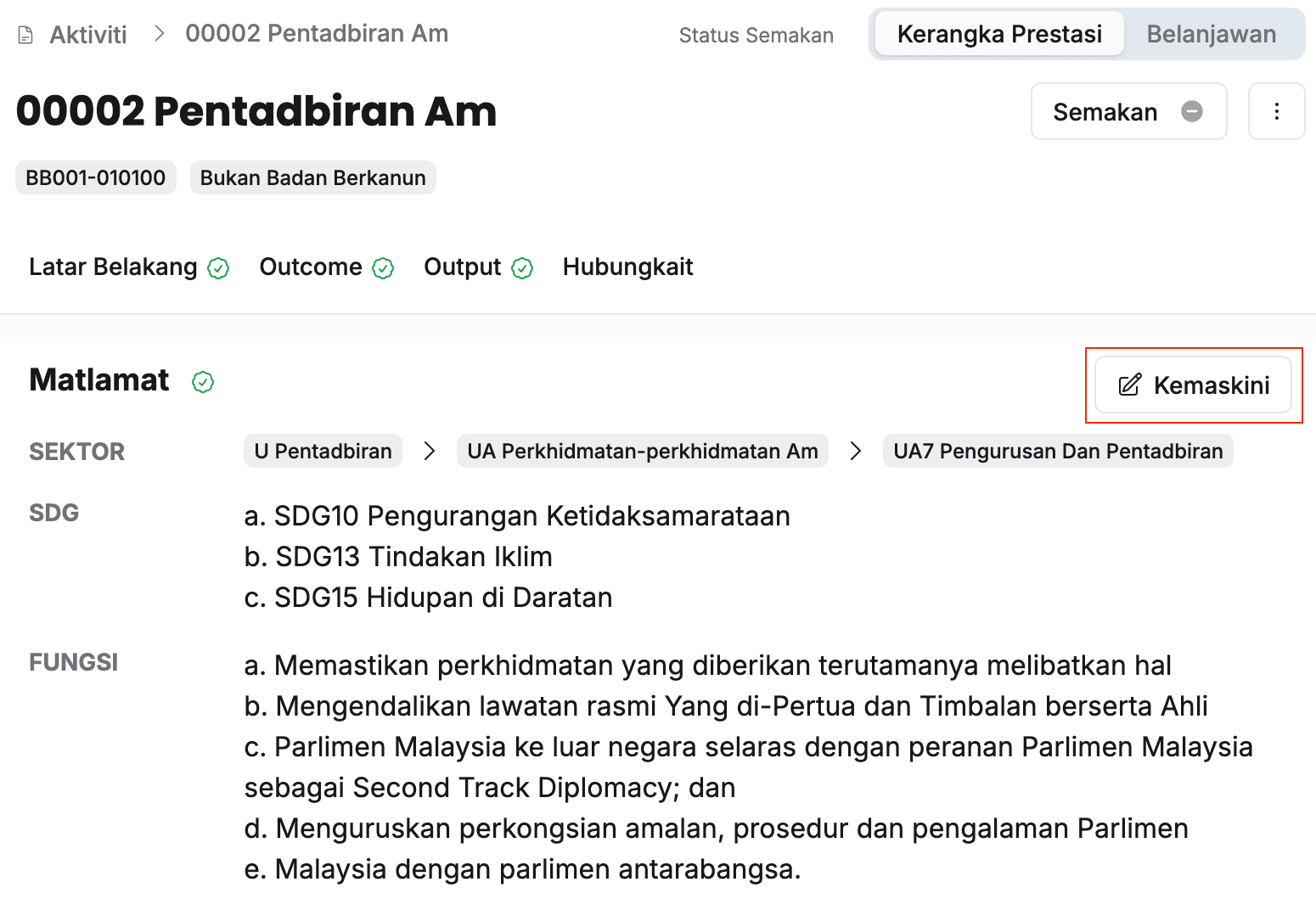
- Klik butang Kemaskini pada sudut kanan tajuk Matlamat
- Isikan maklumat SDG (Sebanyak 3 pilihan)
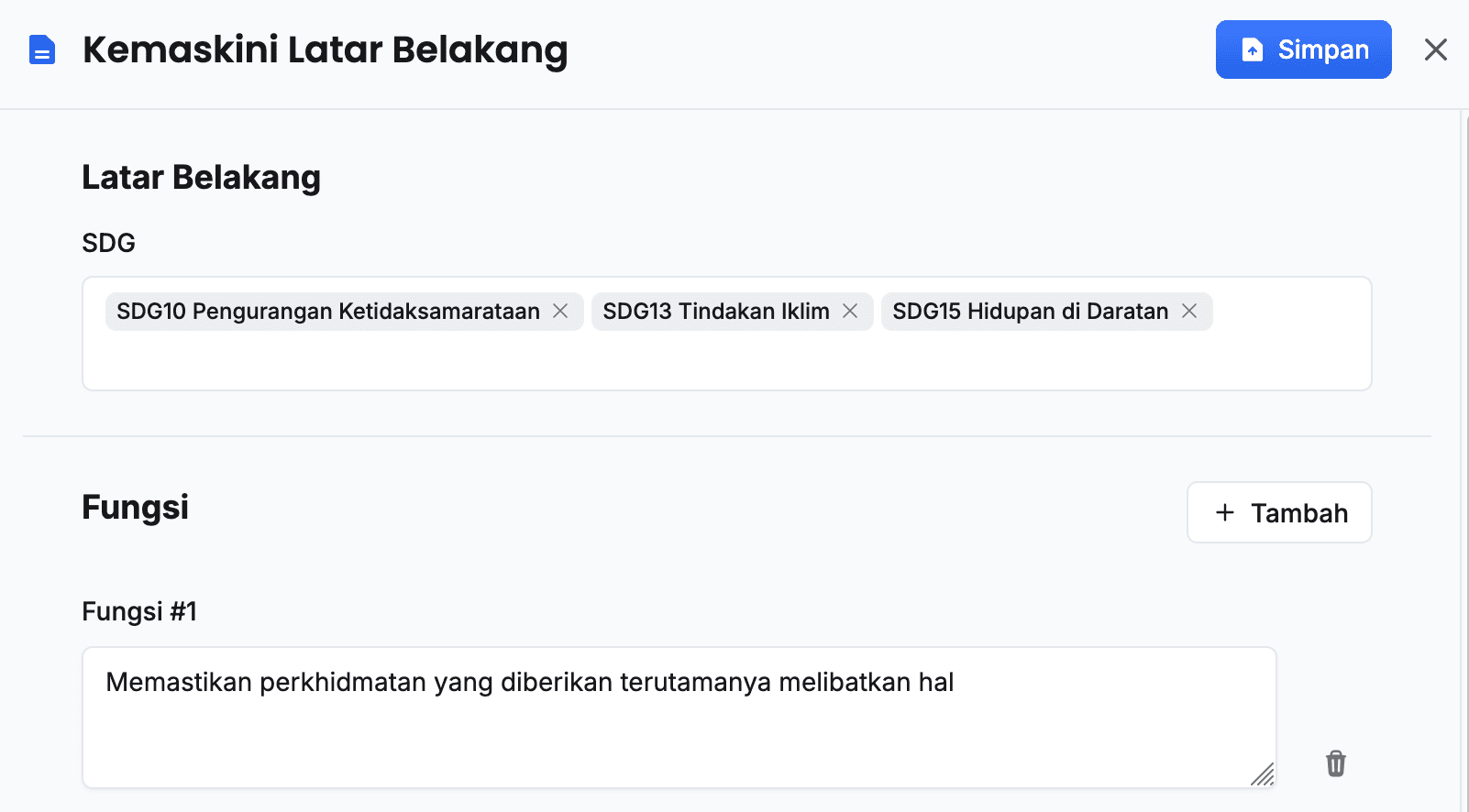
- Klik butang + Tambah
- Isikan maklumat dalam medan Fungsi
- Ulang langkah 4-5 sekiranya terdapat lebih daripada satu Fungsi
- Klik butang Simpan
- Pastikan maklumat matlamat telah dikemaskini
Outcome
Matlamat aktiviti berjaya dikemaskini
Punca Kuasa
Tambah Punca Kuasa
Peranan: Penyedia Aktiviti / Ketua Aktiviti
Langkah:
- Klik Aktiviti pada Sidebar
- Pilih aktiviti yang berkaitan
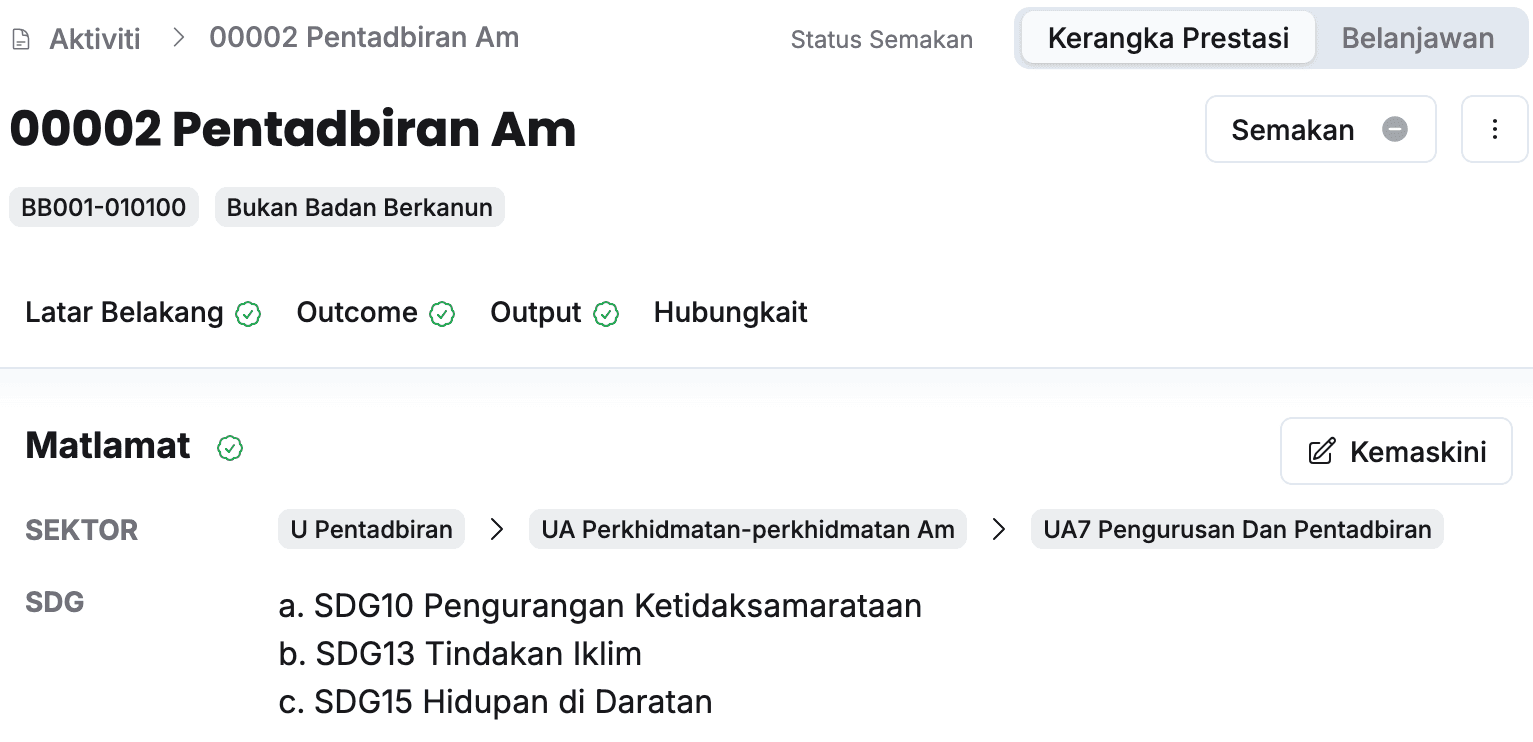
- Klik butang + Tambah pada sudut kanan tajuk Punca Kuasa
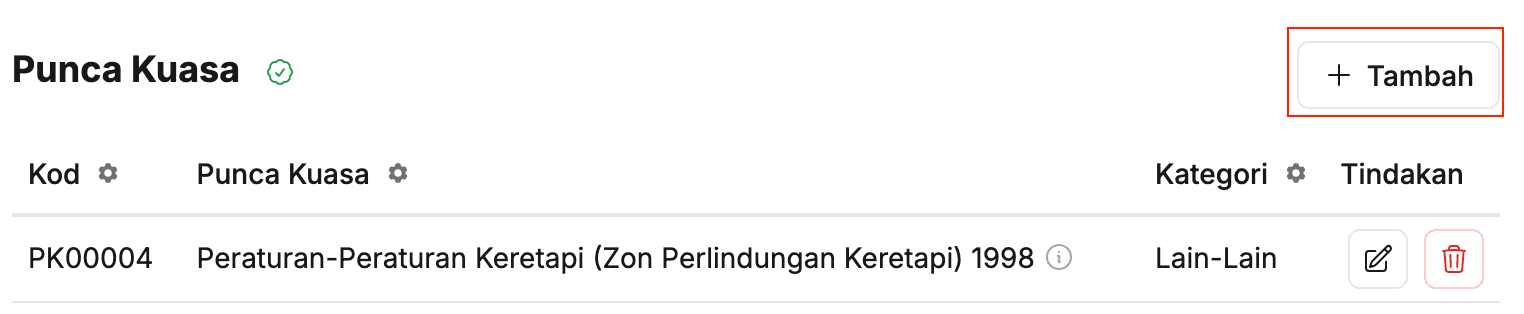
- Isikan maklumat dalam medan:
- Punca Kuasa
- Keterangan
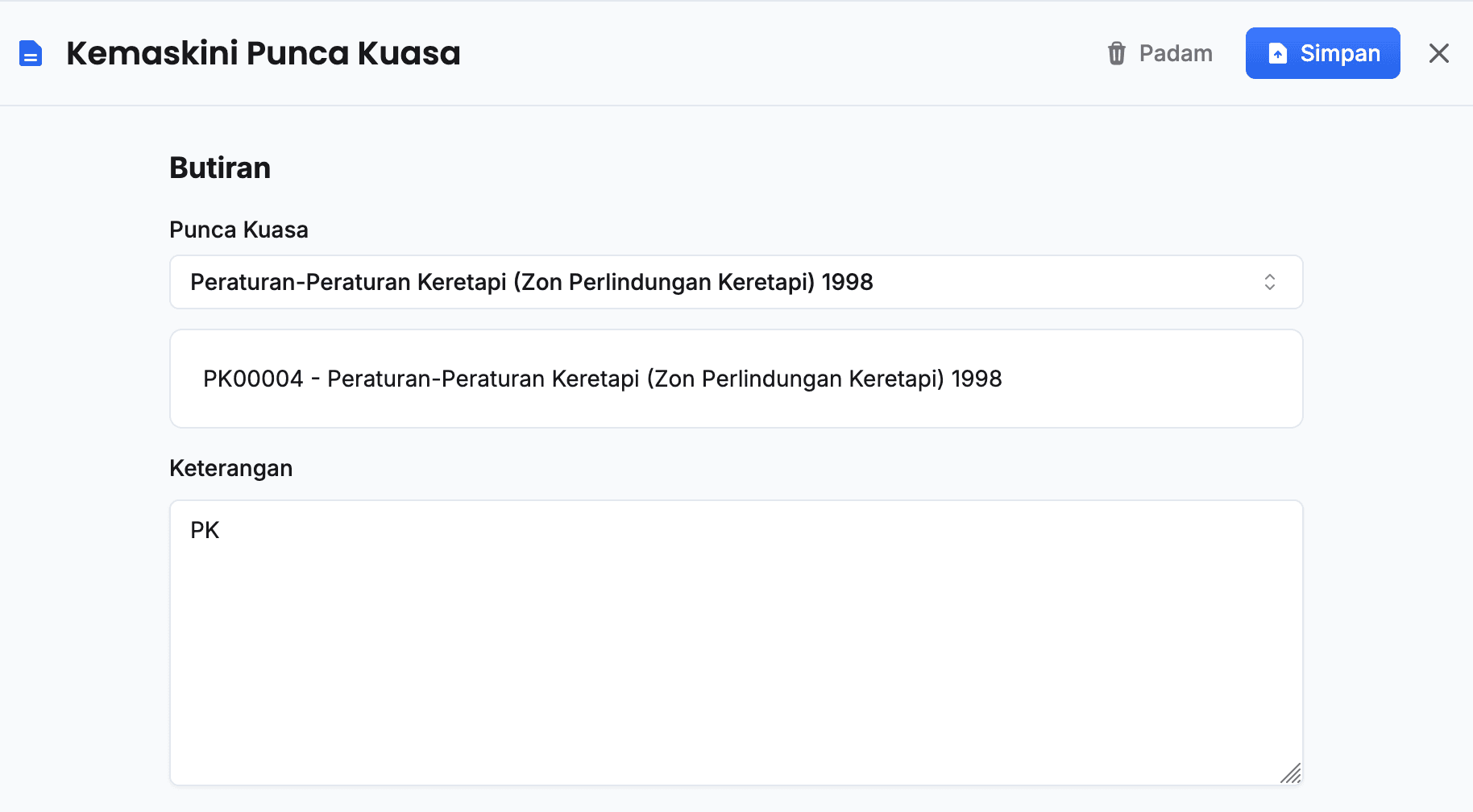
- Klik butang Simpan
- Pastikan punca kuasa telah tersenarai
Outcome
Maklumat punca kuasa berjaya ditambahkan
Kemaskini Punca Kuasa
Peranan: Penyedia Aktiviti / Ketua Aktiviti
Langkah:
- Klik Aktiviti pada Sidebar
- Pilih aktiviti yang berkaitan
- Klik butang Kemaskini pada sudut kanan punca kuasa yang berkaitan
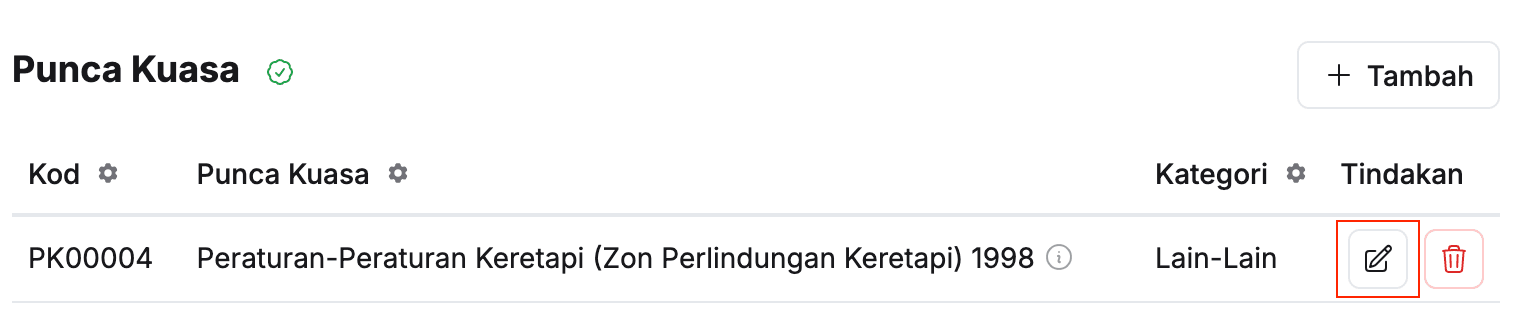
- Kemaskini:
- Punca Kuasa
- Keterangan
- Klik butang Simpan
- Pastikan maklumat punca kuasa yang berkaitan telah dikemaskini
Outcome
Maklumat punca kuasa berjaya dikemaskini
Padam Punca Kuasa
Peranan: Penyedia Aktiviti / Ketua Aktiviti
Langkah:
- Klik Aktiviti pada Sidebar
- Pilih aktiviti yang berkaitan
- Klik butang Padam pada sudut kanan punca kuasa yang berkaitan
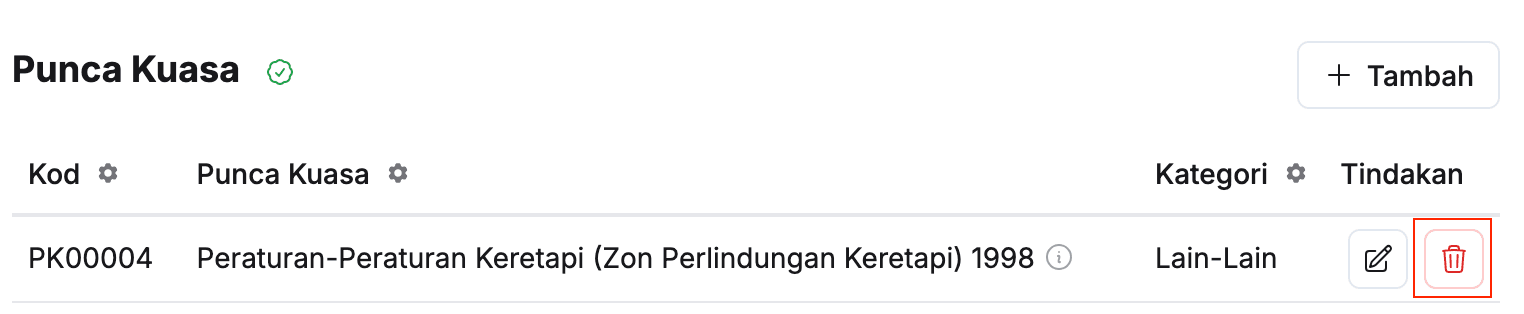
- Klik butang Teruskan pada paparan Padam punca kuasaa
- Pastikan punca kuasa yang berkaitan telah dipadamkan
Outcome
Bidang kuasa berjaya dipadamkan
Bidang Kuasa
Tambah Bidang Kuasa
Peranan: Penyedia Aktiviti / Ketua Aktiviti
Langkah:
- Klik Aktiviti pada Sidebar
- Pilih aktiviti yang berkaitan
- Klik butang + Tambah pada sudut kanan tajuk Bidang Kuasa
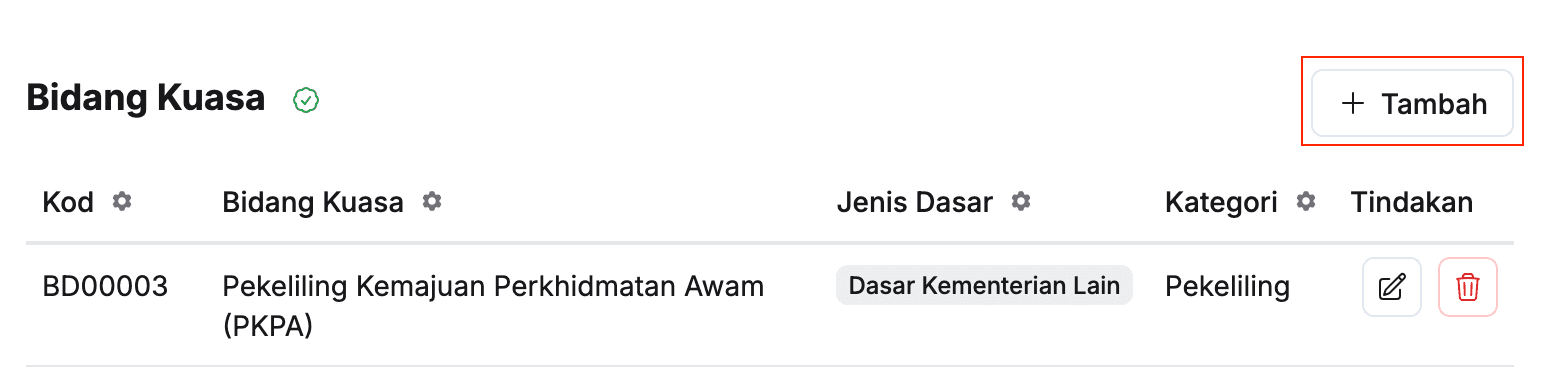
- Pilih Jenis Dasar dan Bidang Kuasa
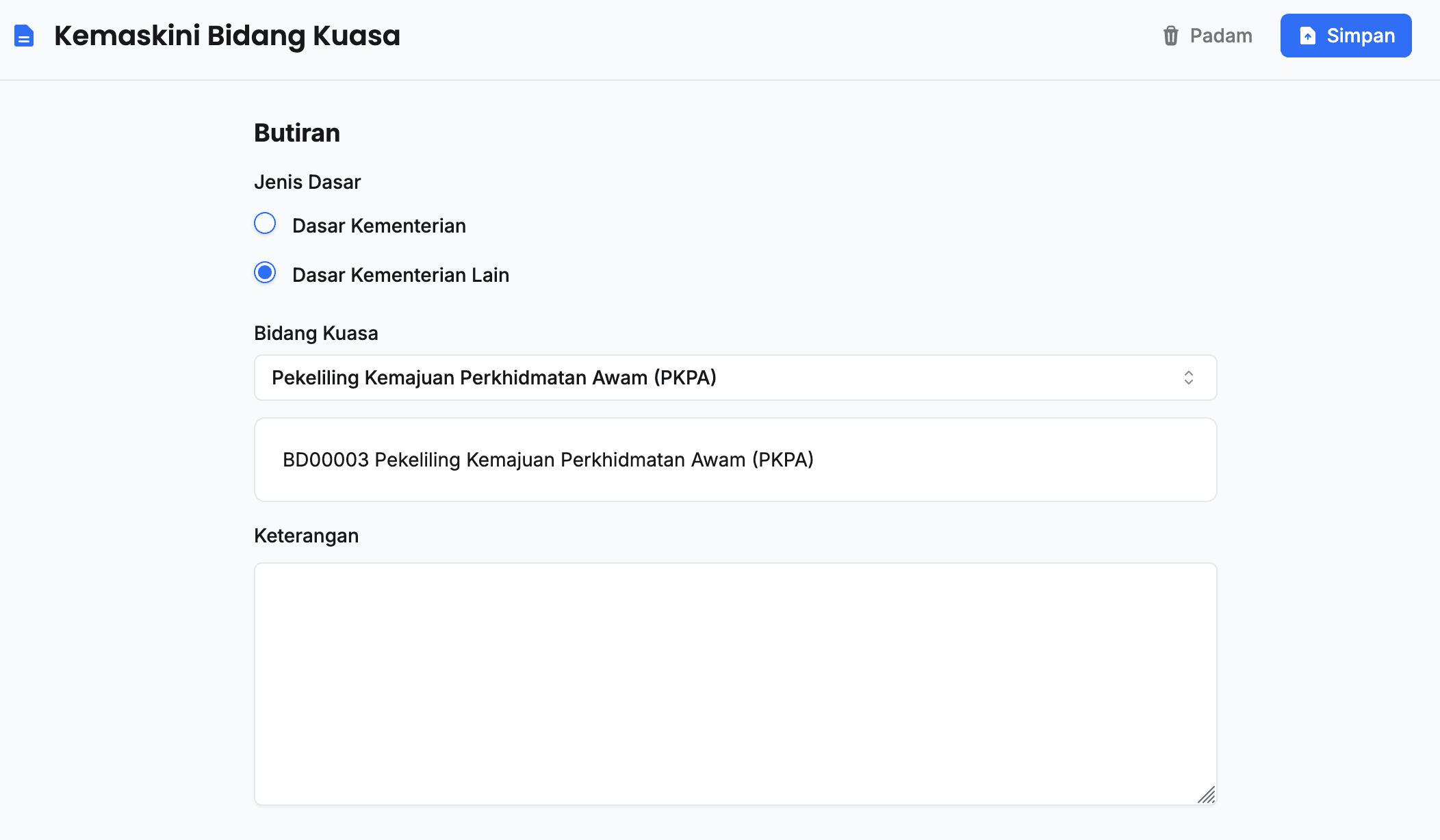
- Isikan maklumat dalam medan Keterangan
- Klik butang Simpan
- Pastikan bidang kuasa telah tersenarai
Outcome
Maklumat bidang kuasa berjaya ditambahkan
Kemaskini Bidang Kuasa
Peranan: Penyedia Aktiviti / Ketua Aktiviti
Langkah:
- Klik Aktiviti pada Sidebar
- Pilih aktiviti yang berkaitan
- Klik butang Kemaskini pada sudut kanan bidang kuasa yang berkaitan
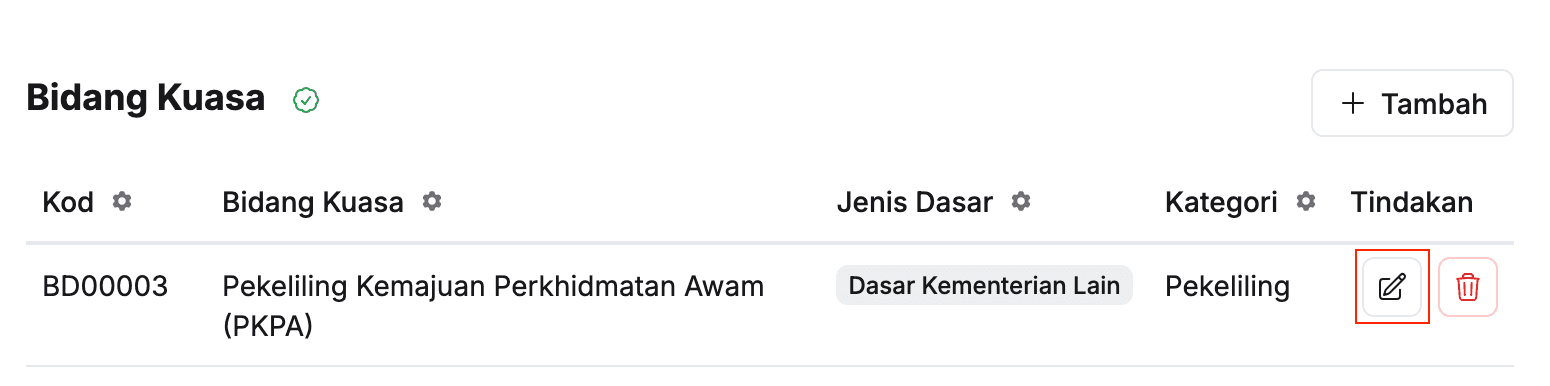
- Kemaskini:
- Jenis Dasar
- Bidang Kuasa
- Keterangan
- Klik butang Simpan
- Pastikan maklumat bidang kuasa yang berkaitan telah dikemaskini
Outcome
Maklumat bidang kuasa berjaya dikemaskini
Padam Bidang Kuasa
Peranan: Penyedia Aktiviti / Ketua Aktiviti
Langkah:
- Klik Aktiviti pada Sidebar
- Pilih aktiviti yang berkaitan
- Klik butang Padam pada sudut kanan bidang kuasa yang berkaitan
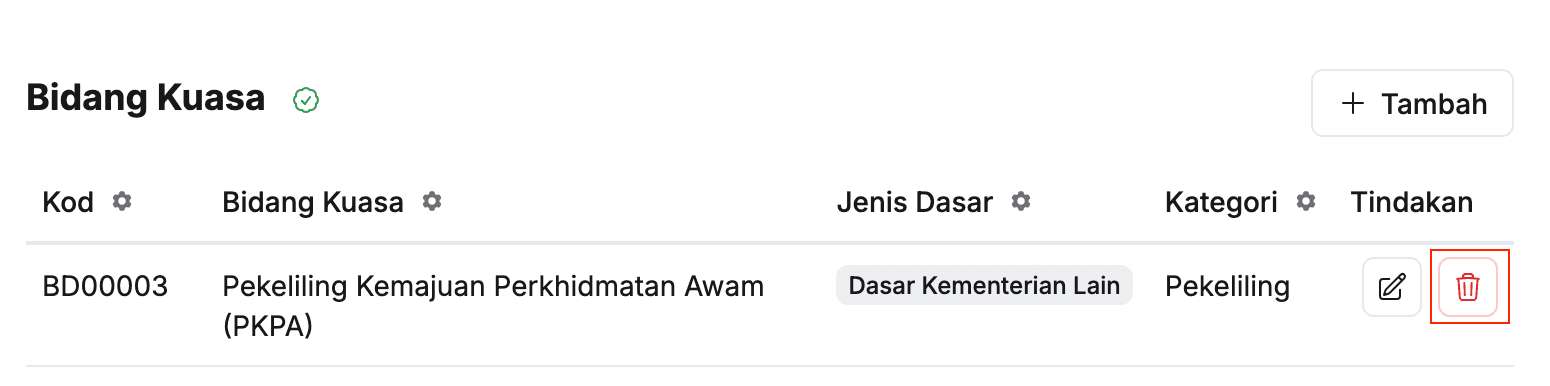
- Klik butang Teruskan pada paparan Padam bidang kuasaa
- Pastikan bidang kuasa yang berkaitan telah dipadamkan
Outcome
Bidang kuasa berjaya dipadamkan
Pelanggan Langsung / Tidak Langsung
Tambah Pelanggan
Peranan: Penyedia Aktiviti / Ketua Aktiviti
Langkah:
- Klik Aktiviti pada Sidebar
- Pilih aktiviti yang berkaitan
- Klik butang + Tambah pada sudut kanan tajuk Pelanggan Langsung / Pelanggan Tidak Langsung
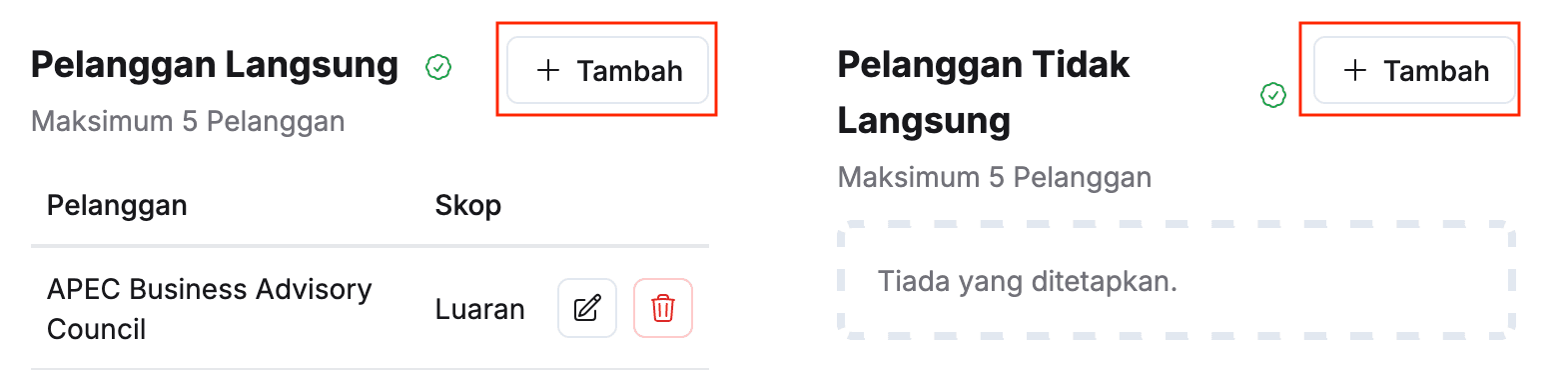
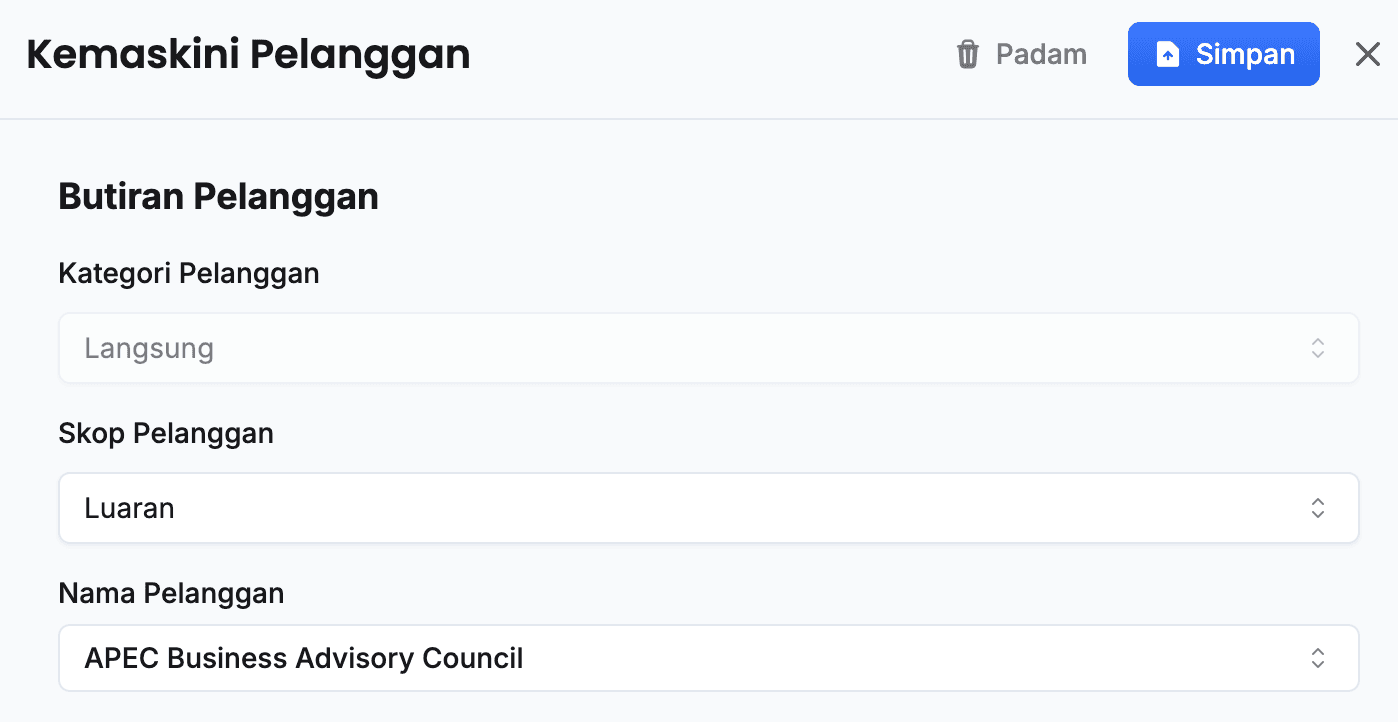
- Isikan maklumat dalam medan:
- Kategori Pelanggan
- Skop Pelanggan
- Nama Pelanggan
- Klik butang Simpan
- Pastikan pelanggan telah tersenarai
Outcome
Pelanggan berjaya ditambahkan
Kemaskini Maklumat Pelanggan
Peranan: Penyedia Aktiviti / Ketua Aktiviti
Langkah:
- Klik Aktiviti pada Sidebar
- Pilih aktiviti yang berkaitan
- Klik butang Kemaskini pada sudut kanan pelanggan yang berkaitan
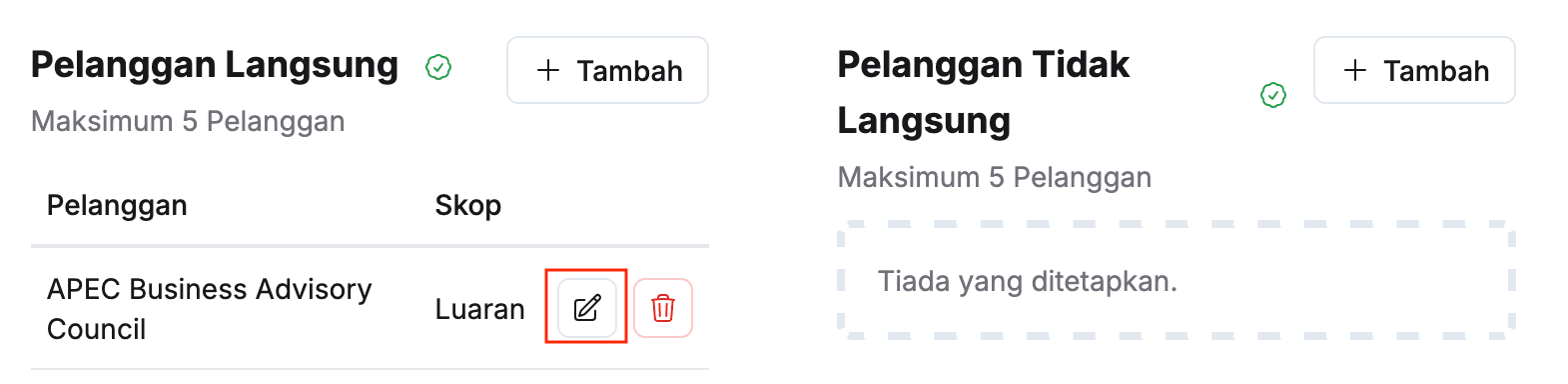
- Kemaskini:
- Kategori Pelanggan
- Skop Pelanggan
- Nama Pelanggan
- Klik butang Simpan
- Pastikan maklumat pelanggan yang berkaitan telah dikemaskini
Outcome
Maklumat pelanggan berjaya dikemaskini
Padam Pelanggan
Peranan: Penyedia Aktiviti / Ketua Aktiviti
Langkah:
- Klik Aktiviti pada Sidebar
- Pilih aktiviti yang berkaitan
- Klik butang Padam pada sudut kanan pelanggan yang berkaitan
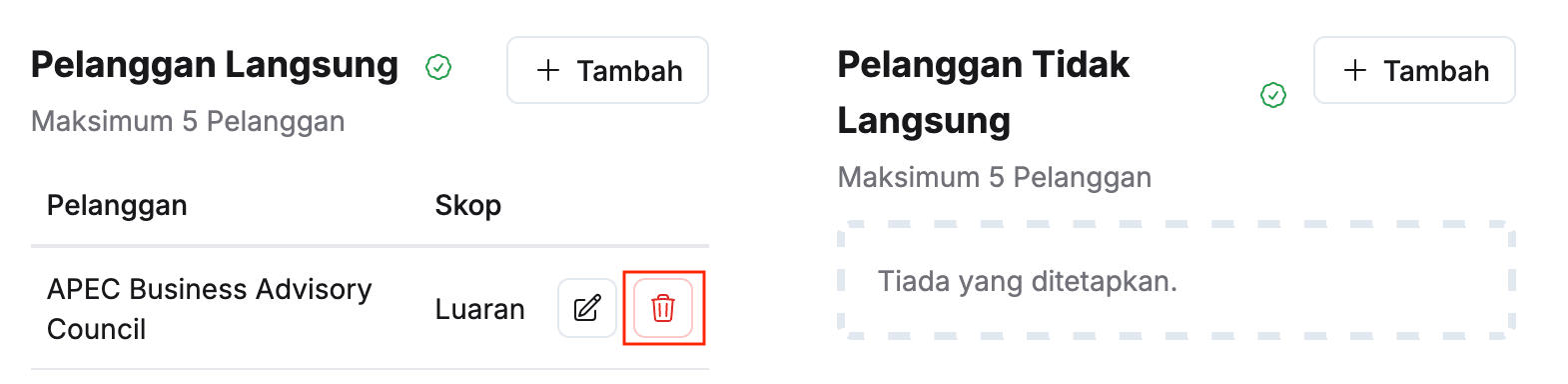
- Klik butang Teruskan pada paparan Padam Pelanggan
- Pastikan pelanggan yang berkaitan telah dipadamkan
Outcome
Pelanggan berjaya dipadamkan
Masalah Pelanggan
Tambah Masalah
Peranan: Penyedia Aktiviti / Ketua Aktiviti
Langkah:
- Klik Aktiviti pada Sidebar
- Pilih aktiviti yang berkaitan
- Klik butang + Tambah pada sudut kanan tajuk Masalah
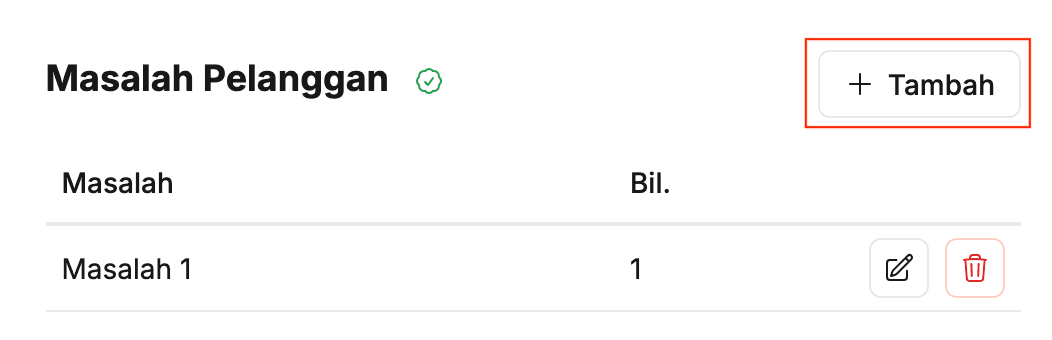
- Isikan maklumat dalam medan:
- Keterangan
- Punca Masalah
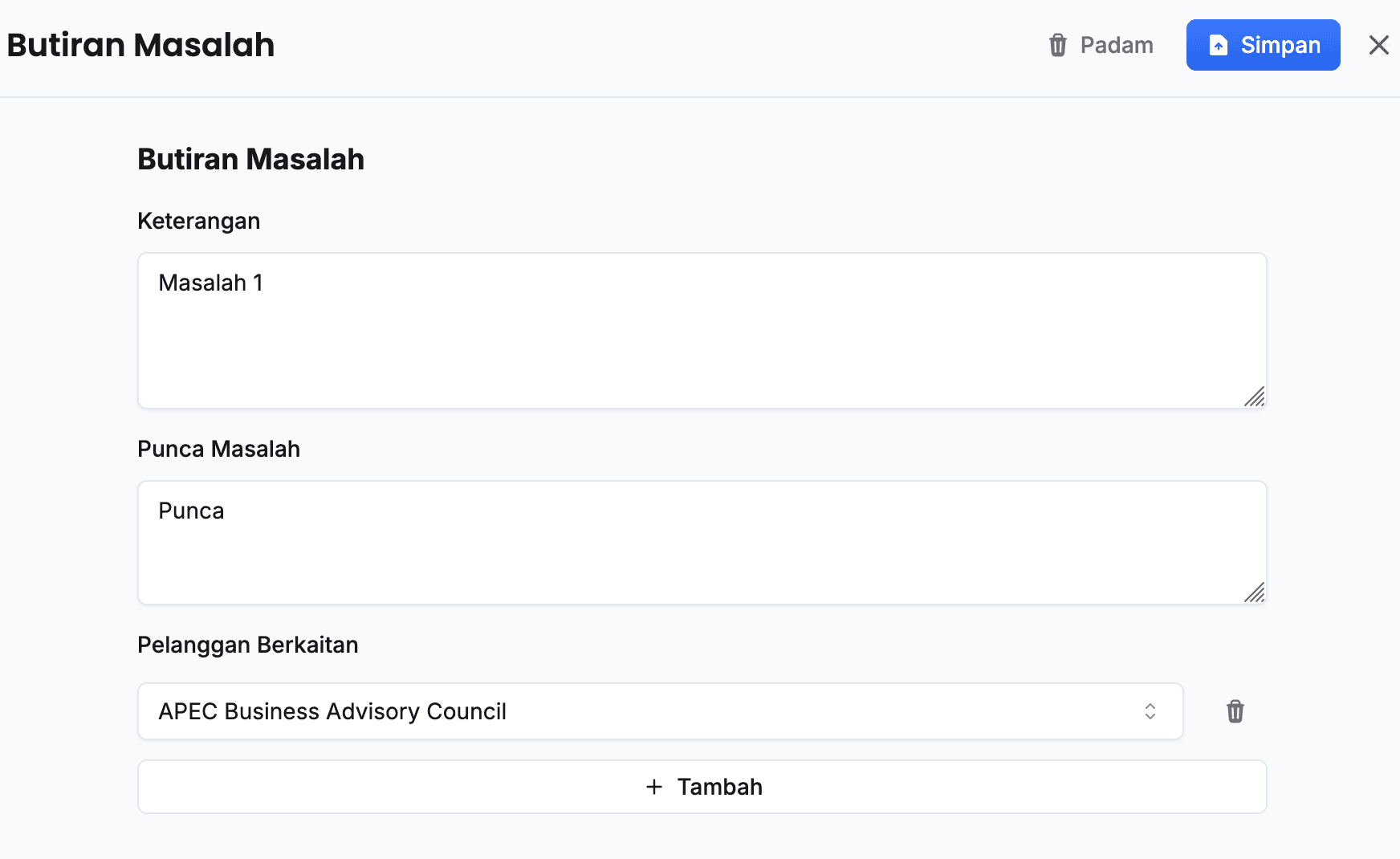
- Klik butang + Tambah
- Pilih Pelanggan berkaitan
- Ulang langkah 5-6 sekiranya terdapat lebih daripada satu pelanggan berkaitan
- Klik butang Simpan
- Pastikan masalah yang berkaitan telah tersenarai
Outcome
Masalah pelanggan berjaya ditambahkan
Kemaskini Butiran Masalah
Peranan: Penyedia Aktiviti / Ketua Aktiviti
Langkah:
- Klik Aktiviti pada Sidebar
- Pilih aktiviti yang berkaitan
- Klik butang Kemaskini pada sudut kanan masalah yang berkaitan
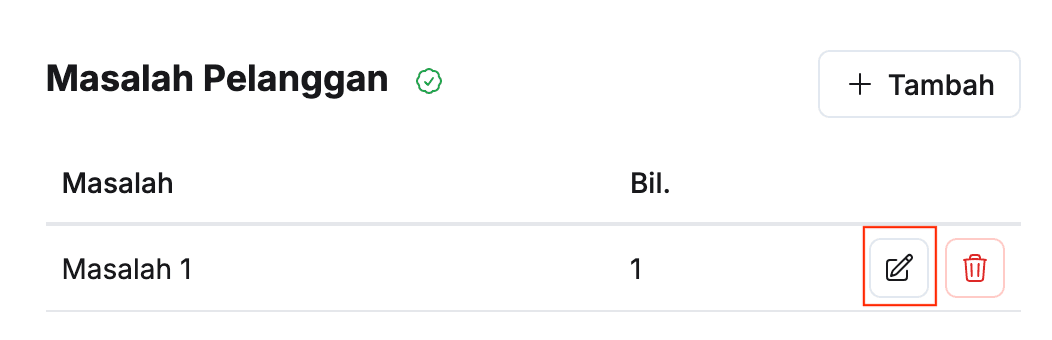
- Kemaskini:
- Keterangan
- Punca Masalah
- Pelanggan Berkaitan
- Klik butang Simpan
- Pastikan butiran masalah yang berkaitan telah dikemaskini
Outcome
Butiran masalah pelanggan berjaya dikemaskini
Padam Masalah
Peranan: Penyedia Aktiviti / Ketua Aktiviti
Langkah:
- Klik Aktiviti pada Sidebar
- Pilih aktiviti yang berkaitan
- Klik butang Padam pada sudut kanan masalah yang berkaitan
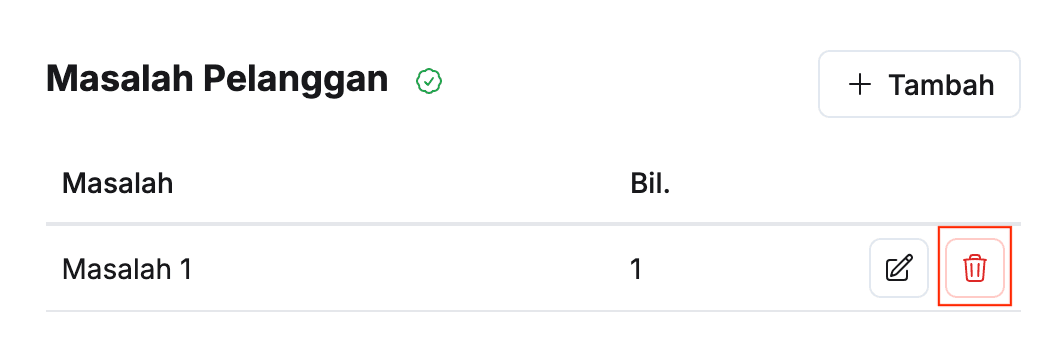
- Klik butang Teruskan pada paparan Padam Masalah
- Pastikan masalah yang berkaitan telah dipadamkan
Outcome
Masalah pelanggan berjaya dipadamkan
Stakeholder Langsung / Tidak Langsung
Tambah Stakeholder
Peranan: Penyedia Aktiviti / Ketua Aktiviti
Langkah:
- Klik Aktiviti pada Sidebar
- Pilih aktiviti yang berkaitan
- Klik butang + Tambah pada sudut kanan tajuk Stakeholder Langsung / Stakeholder Tidak Langsung
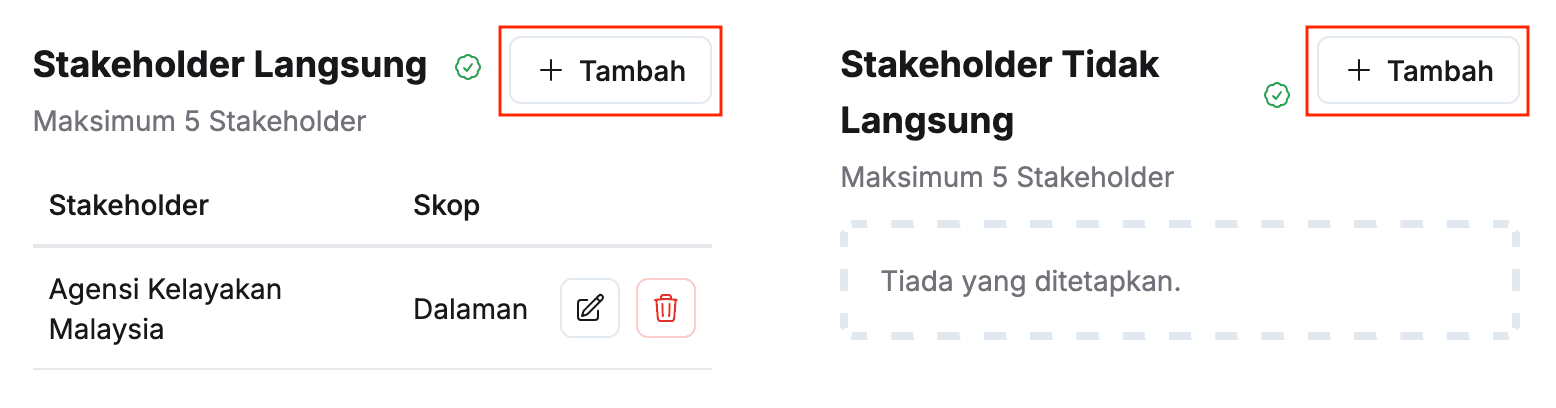
- Isikan maklumat dalam medan:
- Kategori Stakeholder
- Skop Stakeholder
- Nama Stakeholder
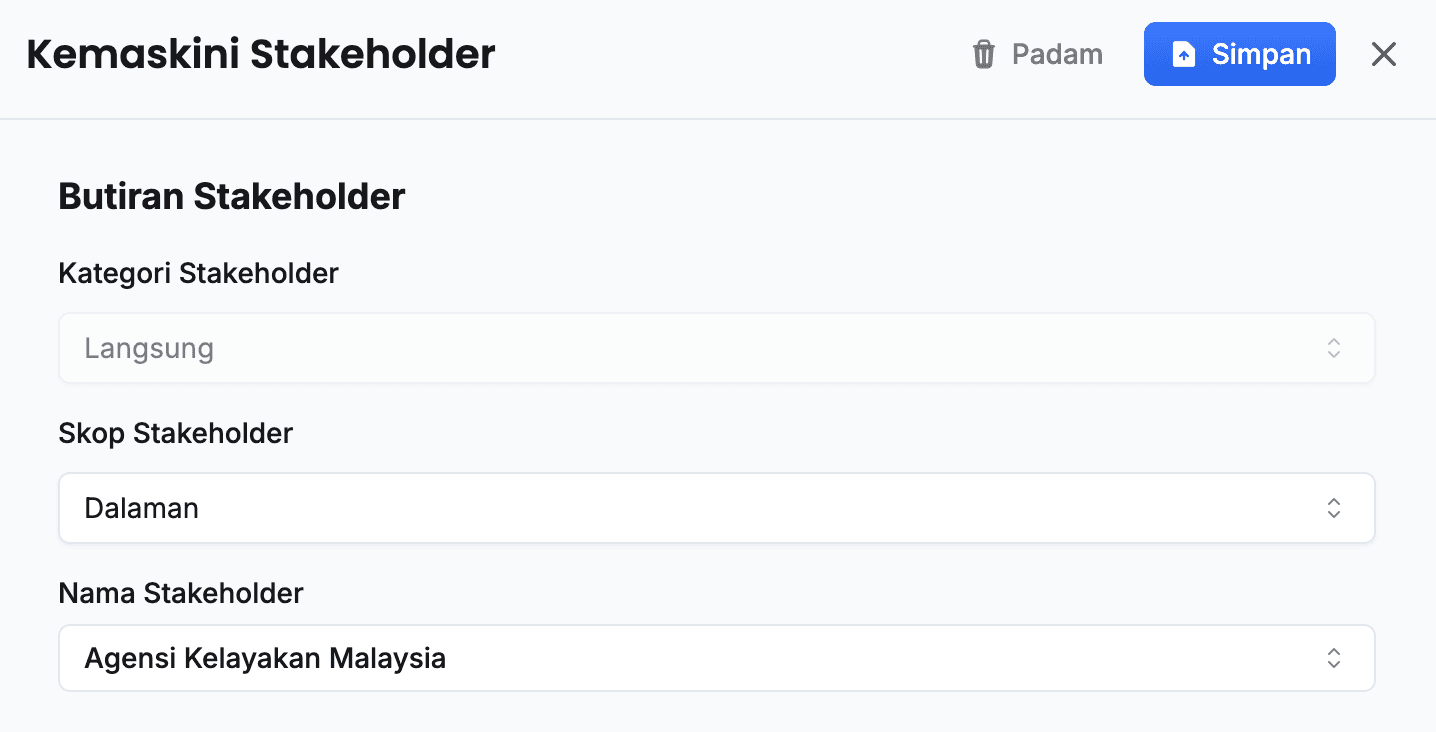
- Klik butang Simpan
- Pastikan stakeholder telah tersenarai
Outcome
Stakeholder berjaya ditambahkan
Kemaskini Maklumat Stakeholder
Peranan: Penyedia Aktiviti / Ketua Aktiviti
Langkah:
- Klik Aktiviti pada Sidebar
- Pilih aktiviti yang berkaitan
- Klik butang Kemaskini pada sudut kanan stakeholder yang berkaitan
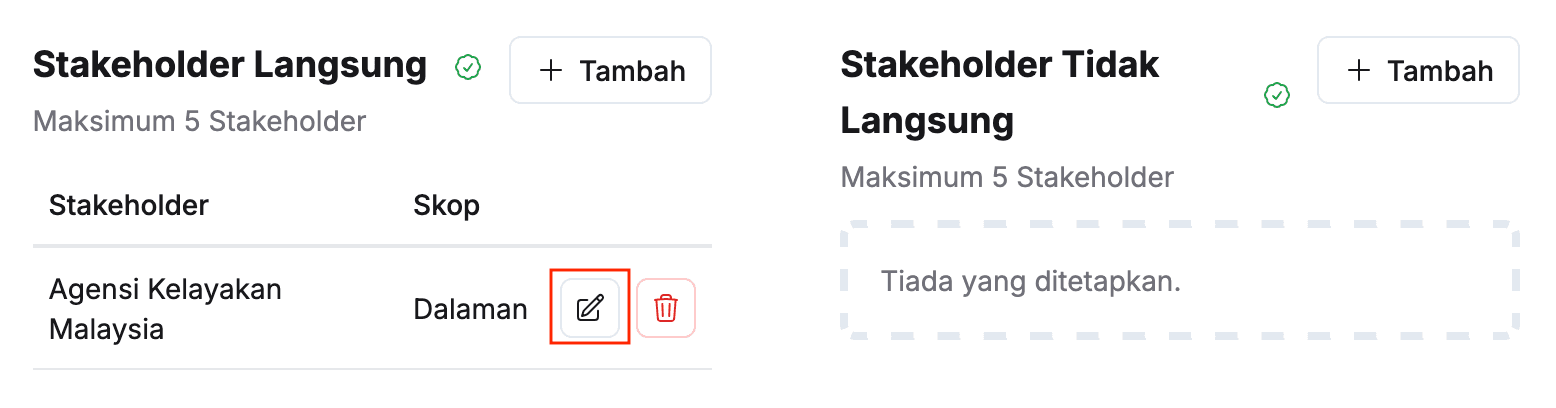
- Kemaskini:
- Kategori Stakeholder
- Skop Stakeholder
- Nama Stakeholder
- Klik butang Simpan
- Pastikan maklumat stakeholder yang berkaitan telah dikemaskini
Outcome
Maklumat stakeholder berjaya dikemaskini
Padam Stakeholder
Peranan: Penyedia Aktiviti / Ketua Aktiviti
Langkah:
- Klik Aktiviti pada Sidebar
- Pilih aktiviti yang berkaitan
- Klik butang Padam pada sudut kanan stakeholder yang berkaitan
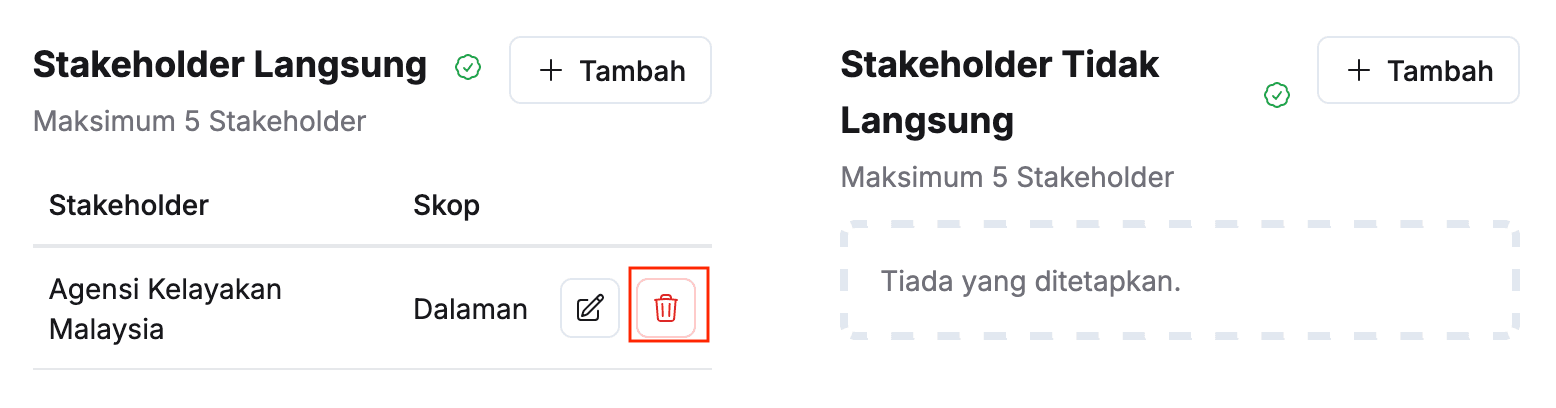
- Klik butang Teruskan pada paparan Padam Stakeholder
- Pastikan stakeholder yang berkaitan telah dipadamkan
Outcome
Stakeholder berjaya dipadamkan
Keperluan Stakeholder
Tambah Keperluan
Peranan: Penyedia Aktiviti / Ketua Aktiviti
Langkah:
- Klik Aktiviti pada Sidebar
- Pilih aktiviti yang berkaitan
- Klik butang + Tambah pada sudut kanan tajuk Keperluan
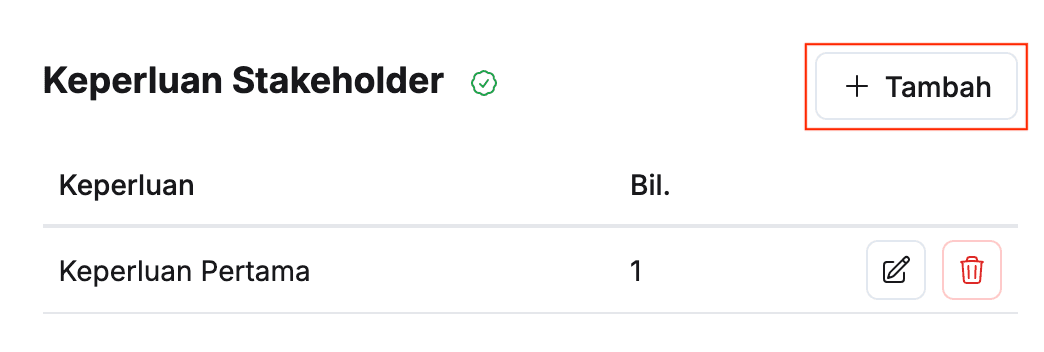
- Isikan maklumat dalam medan:
- Keterangan
- Punca Keperluan
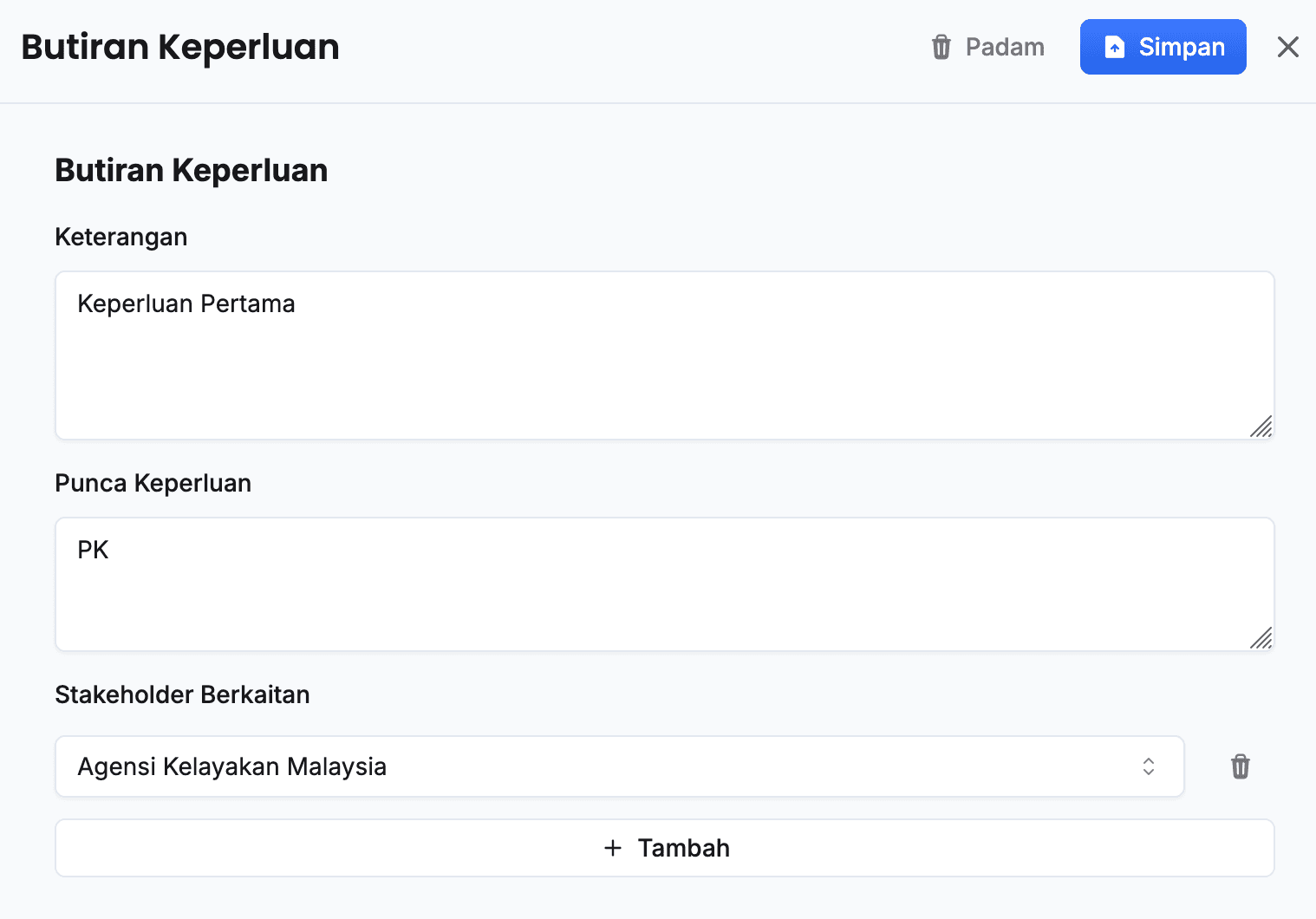
- Klik butang + Tambah
- Pilih Stakeholder berkaitan
- Ulang langkah 5-6 sekiranya terdapat lebih daripada satu stakeholder berkaitan
- Klik butang Simpan
- Pastikan keperluan yang berkaitan telah tersenarai
Outcome
Keperluan stakeholder berjaya ditambahkan
Kemaskini Butiran Keperluan
Peranan: Penyedia Aktiviti / Ketua Aktiviti
Langkah:
- Klik Aktiviti pada Sidebar
- Pilih aktiviti yang berkaitan
- Klik butang Kemaskini pada sudut kanan keperluan yang berkaitan
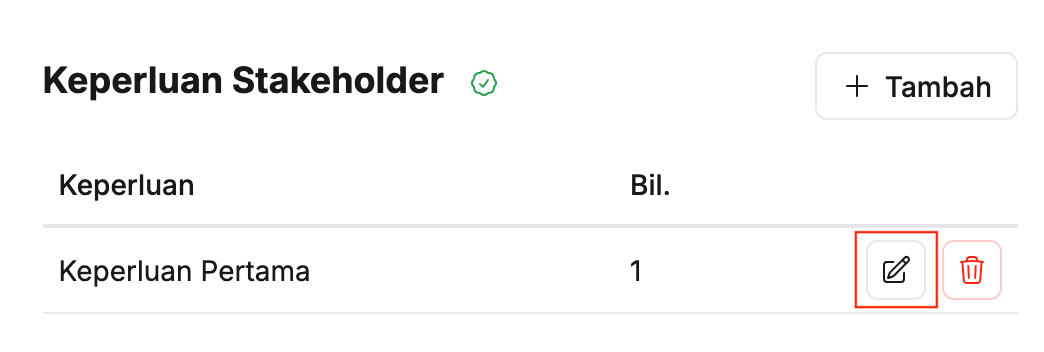
- Kemaskini:
- Keterangan
- Punca Keperluan
- Stakeholder Berkaitan
- Klik butang Simpan
- Pastikan butiran keperluan yang berkaitan telah dikemaskini
Outcome
Butiran keperluan stakeholder berjaya dikemaskini
Padam Keperluan
Peranan: Penyedia Aktiviti / Ketua Aktiviti
Langkah:
- Klik Aktiviti pada Sidebar
- Pilih aktiviti yang berkaitan
- Klik butang Padam pada sudut kanan keperluan yang berkaitan
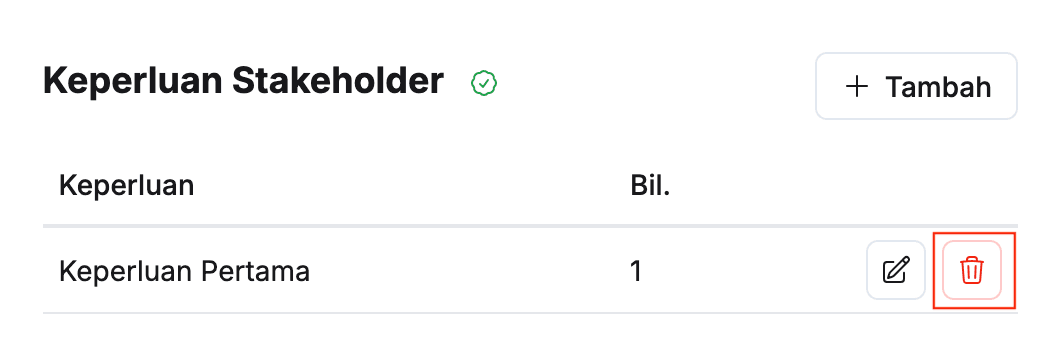
- Klik butang Teruskan pada paparan Padam Keperluan
- Pastikan keperluan yang berkaitan telah dipadamkan
Outcome
Keperluan stakeholder berjaya dipadamkan